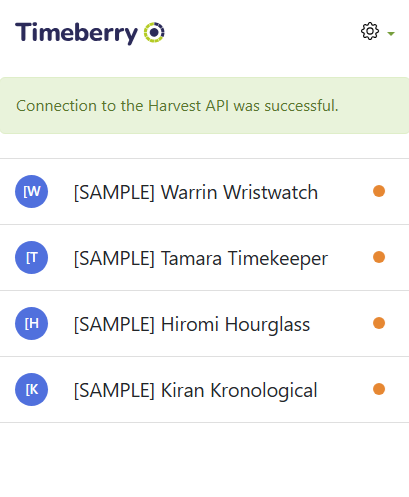
Timeberry mit Harvest verbinden
Verbindung in den Harvest Einstellungen vorbereiten
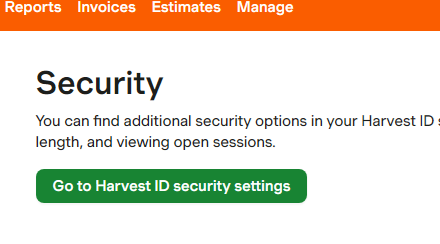
Loggen Sie sich bei getharvest.com mit Ihrem Harvest-Account ein. Klicken Sie auf Ihren Account-Namen, wählen Sie My profile und wählen Sie dann den Reiter Security aus. Der nächste Screenshot zeigt den aktuellen Bildschirm. Klicken Sie hier auf den Button Go to Harvest ID security settings.
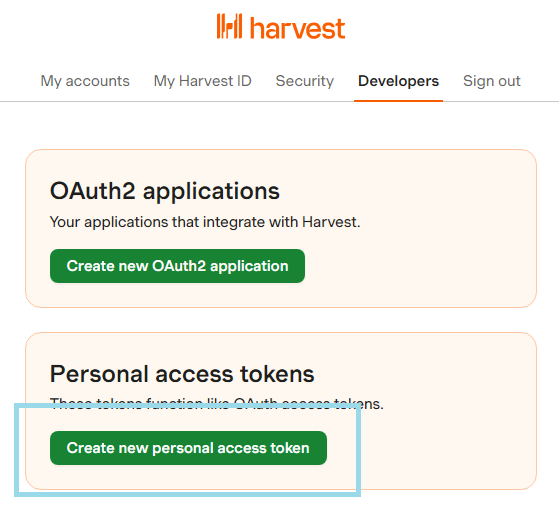
Wählen Sie den Reiter Developer und drücken Sie die Schaltfläche Create new personal access token.
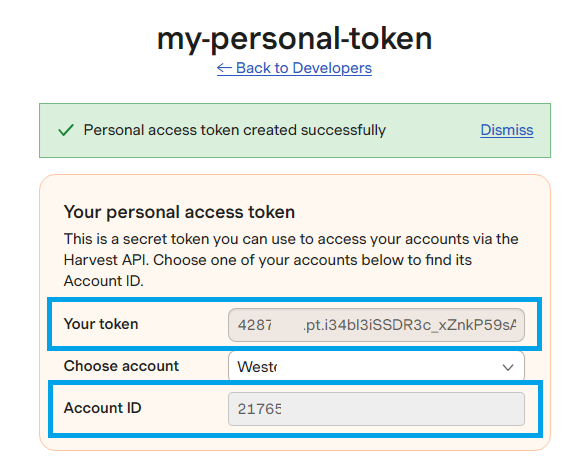
Geben Sie einen beliebigen Namen für das neue Token ein und klicken Sie auf Create personal access token. Ein neues Token wird erzeugt. Sie benötigen für die Konfiguration von Timeberry die Werte Your token und Account ID:
Timeberry mit Harvest verbinden
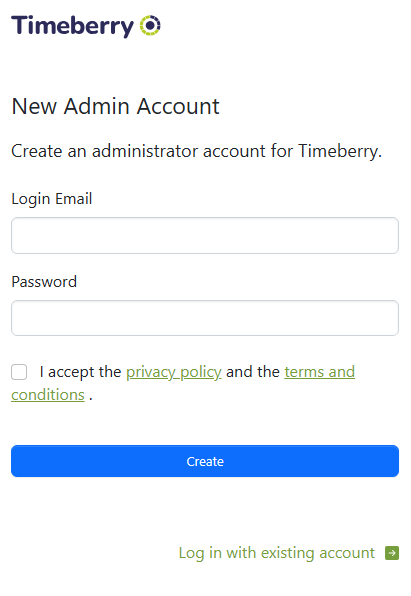
Starten Sie Timeberry und wählen Sie für die Verbindung zu einer Zeiterfassung Harvest aus. Es erscheint ein Formular für das Anlegen des Administrators für Timeberry. Geben Sie eine Login-Email und ein sicheres Passwort ein.
Nun müssen Sie nur noch die Harvest-Zugangsdaten Ihres personal access token eingeben. Bei API Key tragen Sie den Wert für Your token ein. Bitte haben Sie ein bisschen Geduld - das erstmalige Einrichten der Verbindung kann einige Sekunden dauern. Timeberry verbindet sich von nun an immer automatisch mit Harvest.